¶ Удержания и Компенсации
Отчет «Удержания и компенсации» показывает все финансовые корректировки между вашей компанией и маркетплейсом.
Здесь отражаются:
- удержания — списания с вашего счёта
- компенсации — начисления в вашу пользу
Отчёт помогает быстро понять, какие статьи расходов сильнее всего влияют на прибыль, по каким товарам возникают удержания и где нужны дополнительные проверки.
¶ Как открыть отчет
- Откройте сервис MPSpace и авторизуйтесь в своем личном кабинете.
- В левом боковом меню перейдите Экономика продаж → Удержания.
- Дождитесь загрузки страницы — система отобразит отчет за выбранный период.
Для чего полезен отчет
Из чего состоит отчет
Фильтры
Графики
Таблица
Обновление данных
Как использовать отчет на практике
Связанные материалы
¶ Для чего полезен отчет
Отчёт помогает:
- быстро понять, какие статьи расходов сильнее всего влияют на прибыль
- определить, по каким товарам возникают удержания
- найти случаи, где нужны дополнительные проверки
¶ Из чего состоит отчет
Отчет состоит из трех основных блоков:
- Фильтры
- Графики
- Таблица
¶ Фильтры
В верхней части отчёта находятся фильтры:
- Маркетплейсы — выбор площадки
- Магазины — выбор магазина
- Бренды — выбор бренда
- Период — выбор дат для анализа
После изменения фильтров обновляются и график, и таблица.

¶ Графики
В отчёте расположены два графика:
- График структуры удержаний
- График структуры компенсаций
¶ График структуры удержаний
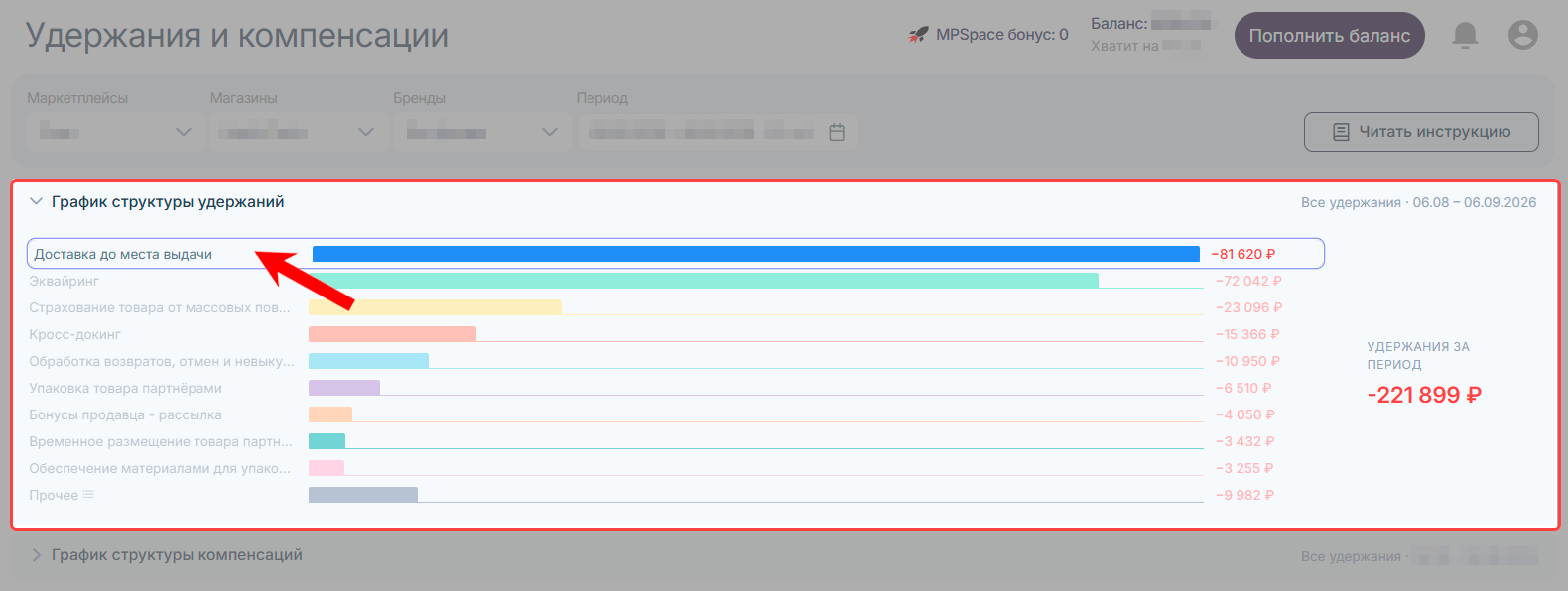
Показывает, какие статьи удержаний занимают наибольшую часть суммы за выбранный период.
На графике:
- каждая строка — это отдельная статья удержаний / группа услуг
- длина полосы показывает размер удержаний по этой статье
- справа отображается сумма по каждой статье
- отдельно показывается общая сумма удержаний за период
График помогает быстро увидеть, что именно формирует основные расходы, например: доставка, эквайринг, обработка возвратов, упаковка и другие удержания.
¶ График структуры компенсаций
Показывает структуру компенсаций за выбранный период.
На графике отображается товарная компенсация.
¶ Фильтрация по клику на график
При клике на строку графика отчёт фильтруется по выбранной статье удержаний.
Что происходит после клика:
- в таблице остаются только строки по выбранной статье
- суммы и данные отображаются только по этому срезу
- это удобно для быстрого перехода от общей картины к деталям
Чтобы вернуться к полному списку, повторно кликните по статье.
¶ Таблица
Таблица под графиками содержит детализацию по операциям.
В верхней части таблицы доступны настройки:
- Настройка колонок
- Все удержания
- Все товары
- Все теги
- Сбросить настройки
¶ Настройка колонок
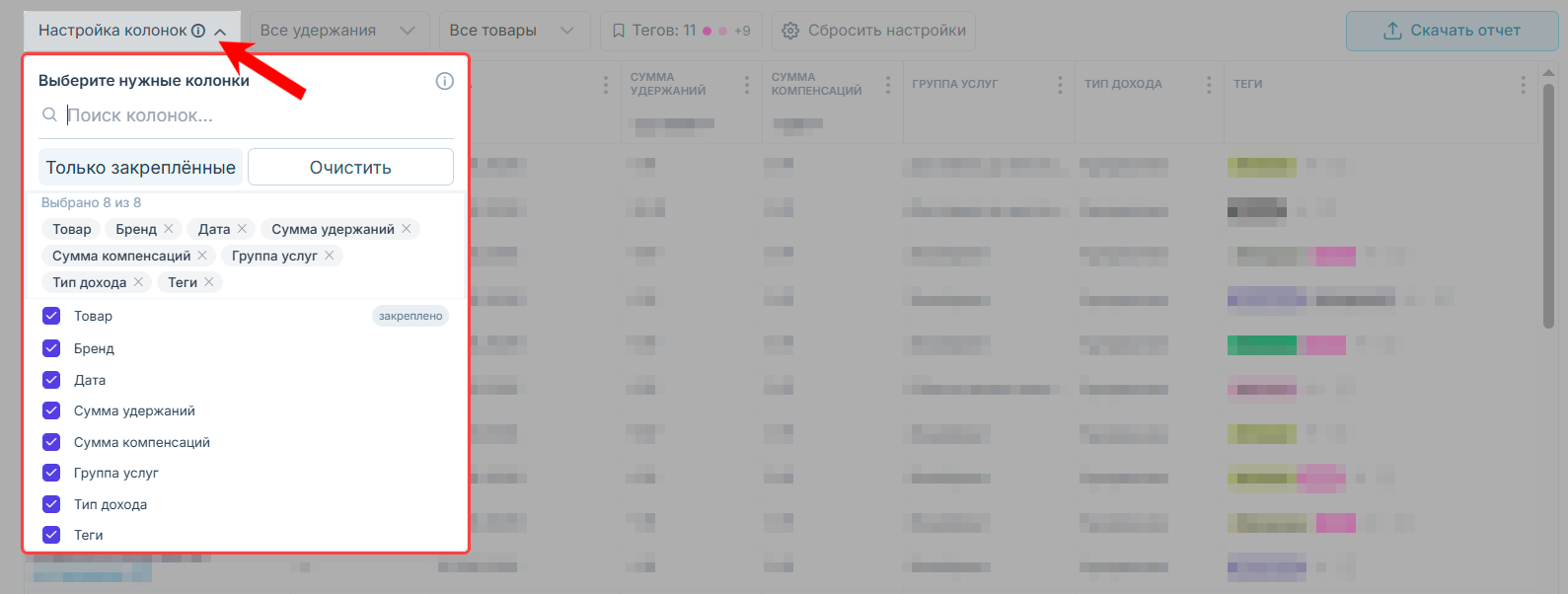
Откройте «Настройка колонок» и отметьте нужные поля чекбоксами. Чтобы быстро найти нужную колонку, используйте строку «Поиск колонок…».
¶ Как скрыть ненужные колонки
Ненужные колонки можно скрыть, оставив на экране только те поля, которые нужны для текущего анализа.
Это помогает адаптировать таблицу под разные задачи.
- Откройте Настройка колонок
- Отметьте колонки, которые хотите видеть в таблице
- Чтобы быстро найти нужную колонку, воспользуйтесь поиском
Порядок колонок можно изменить перетаскиванием.
Ширину колонок можно изменить, потянув за границу колонки.
¶ Переключатель типа удержаний
Над таблицей доступен переключатель:
- Все удержания
- По товарам
- Без привязки к товару
¶ Все удержания
Показывает все строки отчёта без дополнительного ограничения.
¶ По товарам
Показывает только те удержания, которые относятся к конкретным товарам.
При выборе этого режима появляется дополнительный селектор товаров. Через него можно:
- оставить данные по всем товарам
- выбрать конкретный товар
- посмотреть удержания только по выбранному SKU / артикулу
Этот режим удобно использовать, когда нужно понять, какие расходы возникают по отдельным товарам.
¶ Без привязки к товару
Показывает только общие удержания, которые не относятся к конкретному товару.
Обычно сюда попадают расходы, которые нельзя привязать к одному SKU, например отдельные сервисные или общие операционные удержания.
¶ Все товары
Позволяет выбрать товары, данные по которым будут отображаться в таблице.
Для выбора товаров используйте чекбоксы. Можно выбрать один или несколько товаров и отфильтровать таблицу по выбранным товарам.
¶ Теги
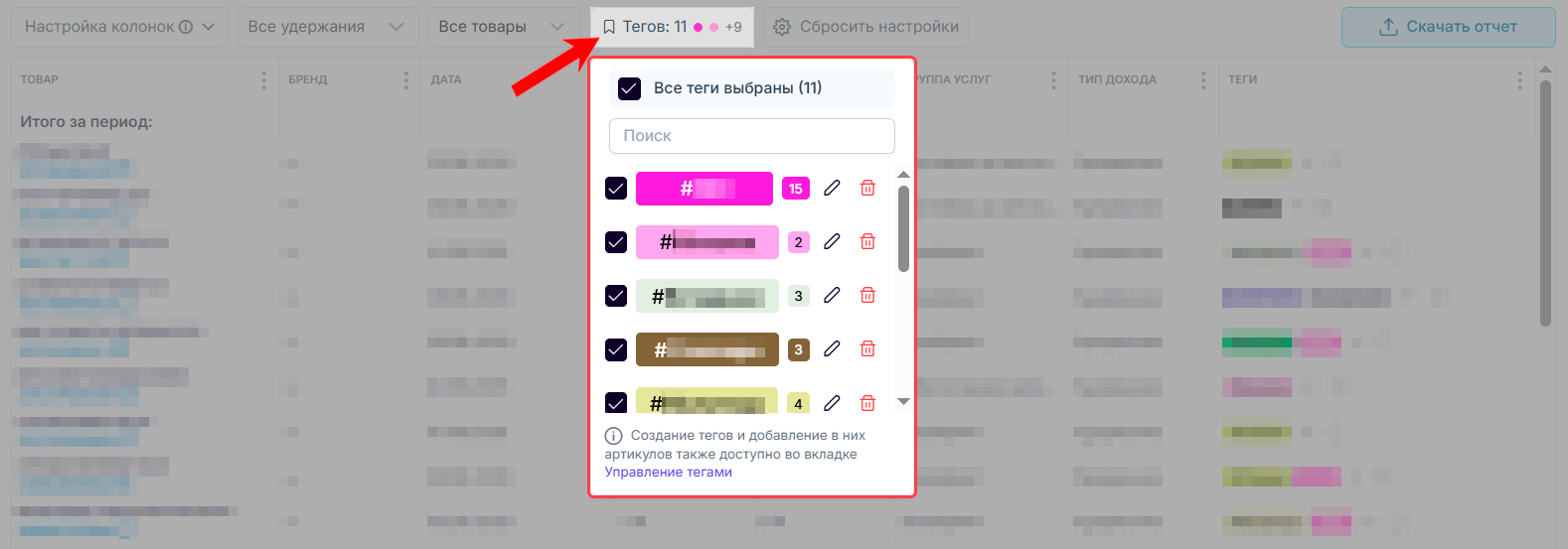
В отчёте доступна фильтрация по тегам.
Можно:
- выбрать один тег
- выбрать несколько тегов
- отдельно отфильтровать товары без тега
После выбора тегов автоматически обновляются:
- график структуры удержаний
- таблица отчёта
В отчёте отображаются только те удержания и компенсации, которые относятся к товарам с выбранными тегами.
Если выбрано несколько тегов, в отчёт попадают товары, соответствующие любому из выбранных тегов.
Фильтр по тегам удобен, если нужно:
- посмотреть удержания по отдельной товарной группе
- сравнить несколько групп товаров между собой
- проверить товары, у которых теги ещё не назначены
¶ Сбросить настройки
Чтобы убрать все выбранные фильтры и вернуться к просмотру всех данных, нажмите Сбросить настройки.
¶ Фильтры и сортировки
Фильтр по любой колонке — нажмите «воронку» в заголовке.
Текстовые условия:
- «Содержит»
- «Начинается с»
- «Равно»
Числовые и датовые условия:
- «Больше»
- «Меньше»
- «Между»
«Добавить правило» — комбинируйте несколько условий:
- «Все условия»
- «Любое из условий»
«Поиск» — применить фильтр.
«Очистить» — сбросить фильтр колонки.
«Сбросить фильтры» — очистить все фильтры.
¶ Какие поля есть в таблице
| Показатель | Описание |
|---|---|
| Товар | Артикул товара. При клике на артикул открывается карточка товара на сайте маркетплейса |
| Бренд | Бренд товара |
| Дата | Дата удержания или компенсации |
| Сумма удержаний | Сумма списания |
| Сумма компенсаций | Сумма начисления |
| Группа услуг | Статья удержания / тип услуги |
| Тип дохода | Тип операции |
| Теги | Теги, присвоенные товару
|
¶ Выгрузка в Excel
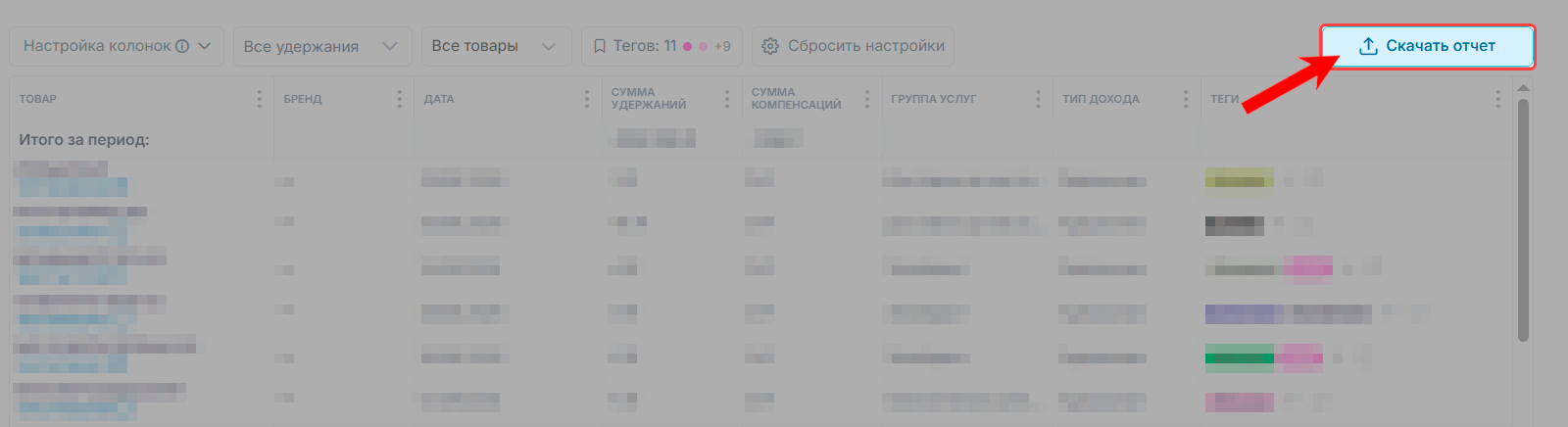
Отчет можно скачать в Excel для дальнейшей работы.
Выгруженные данные можно использовать для сверки, передачи коллегам или дополнительного анализа.
¶ Обновление данных
- Wildberries — данные загружаются из еженедельного отчёта, обычно обновление происходит 1 раз в неделю
- Ozon — данные обновляются ежедневно
Период отчёта определяется по полю «Дата» в строке операции.
¶ Как использовать отчет на практике
Отчёт особенно полезен для трёх задач:
-
Контроль крупных удержаний
Сначала откройте график и посмотрите, какие статьи дают наибольшую сумму удержаний. Затем кликните по нужной статье и проверьте детали в таблице. -
Анализ удержаний по товарам
Переключитесь в режим «По товарам» и выберите конкретный товар. Так можно быстро понять, какие SKU чаще всего тянут расходы. -
Проверка общих расходов
Переключитесь в режим «Без привязки к товару», чтобы отдельно посмотреть удержания, не привязанные к конкретным товарам.