¶ Управление тегами
¶ Что такое теги и зачем они нужны
Теги - это метки, которые вы присваиваете своим товарам для удобной группировки и фильтрации.
Примеры использования:
- Отметить товары из новой коллекции тегом "Новинка"
- Выделить товары на распродаже тегом "Скидка"
- Сгруппировать сезонные товары: "Лето 2025", "Зима"
- Отметить товары для продвижения: "Реклама", "Топ продаж"
- Пометить проблемные товары: "Низкая маржа", "На вывод"
Один товар может иметь сколько угодно тегов. Например, футболка может быть одновременно "Новинка", "Лето 2025" и "Реклама".
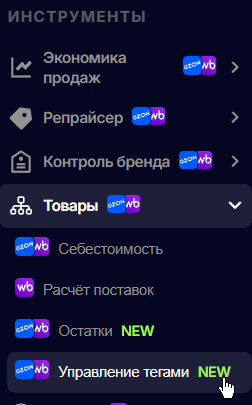
¶ Где находится раздел тегов
Раздел "Теги" в группе “Товары”
¶ ➕ Как создать тег
- Откройте раздел "Теги"
- Нажмите кнопку "Создать тег"
- В открывшемся окне:
- Введите название тега (например, "Новинка")
- Выберите цвет из предложенных вариантов
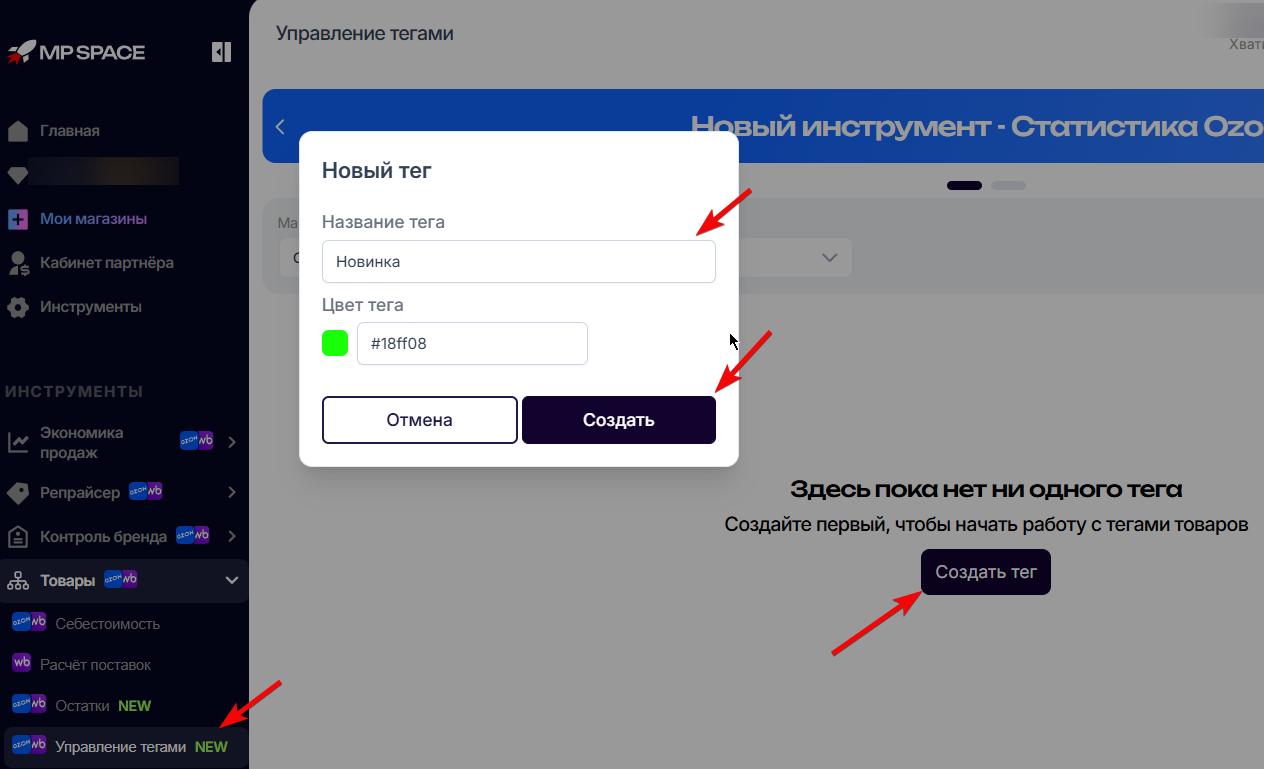
Нажмите "Создать"
Готово! Тег появится в списке. Пока в нем 0 товаров - их нужно добавить. Подсказка: Выбирайте разные цвета для разных типов тегов, чтобы быстро различать их визуально.
¶ 📦 Как добавить товары в тег
- В списке тегов нажмите на название тега, в который хотите добавить товары
- Откроется страница тега. Если товаров еще нет, вы увидите надпись "В этом теге пока нет артикулов"
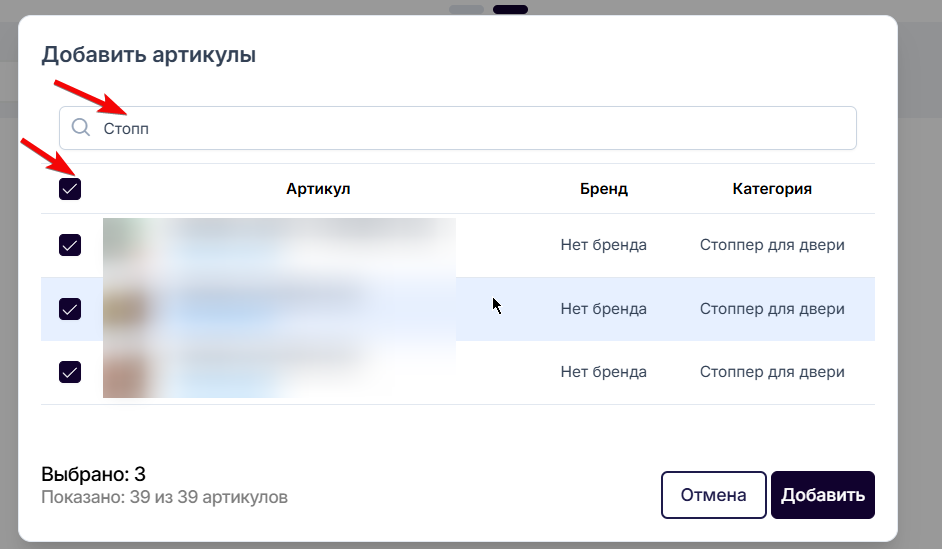
- Нажмите кнопку "Добавить артикулы"
- В открывшемся окне:
- Используйте фильтры для быстрого поиска, прямо в поисковой строке вводите значение, поиск осуществялется по всем колонкам
- Отметьте галочками нужные товары
- Нажмите "Добавить"
Выбранные товары появятся в списке тега. Подсказка: Можно добавить товар сразу в несколько тегов - просто повторите процесс для другого тега.
¶ 🗑️ Как удалить товар из тега
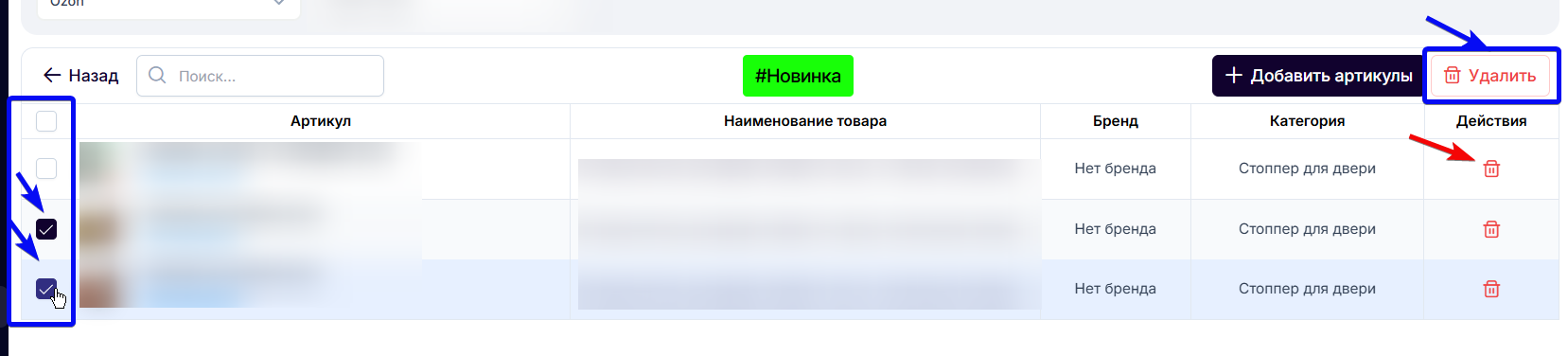
- Откройте нужный тег (нажмите на его название)
- Найдите товар, который хотите убрать из тега
- Нажмите кнопку удаления (иконка корзины) справа от товара
Товар будет удален из этого тега, но останется в вашем каталоге и в других тегах.
¶ ✏️ Как изменить тег
- В списке тегов найдите нужный тег
- Нажмите кнопку редактирования (иконка карандаша)
- Измените название и/или цвет
- Нажмите "Сохранить"
Изменения применятся сразу ко всем товарам с этим тегом.
¶ ❌ Как удалить тег
- В списке тегов найдите тег, который хотите удалить
- Нажмите кнопку удаления (иконка корзины)
- Подтвердите удаление
Важно: При удалении тега он автоматически снимется со всех товаров. Сами товары при этом не удаляются.
¶ 🔍 Как использовать теги в отчетах
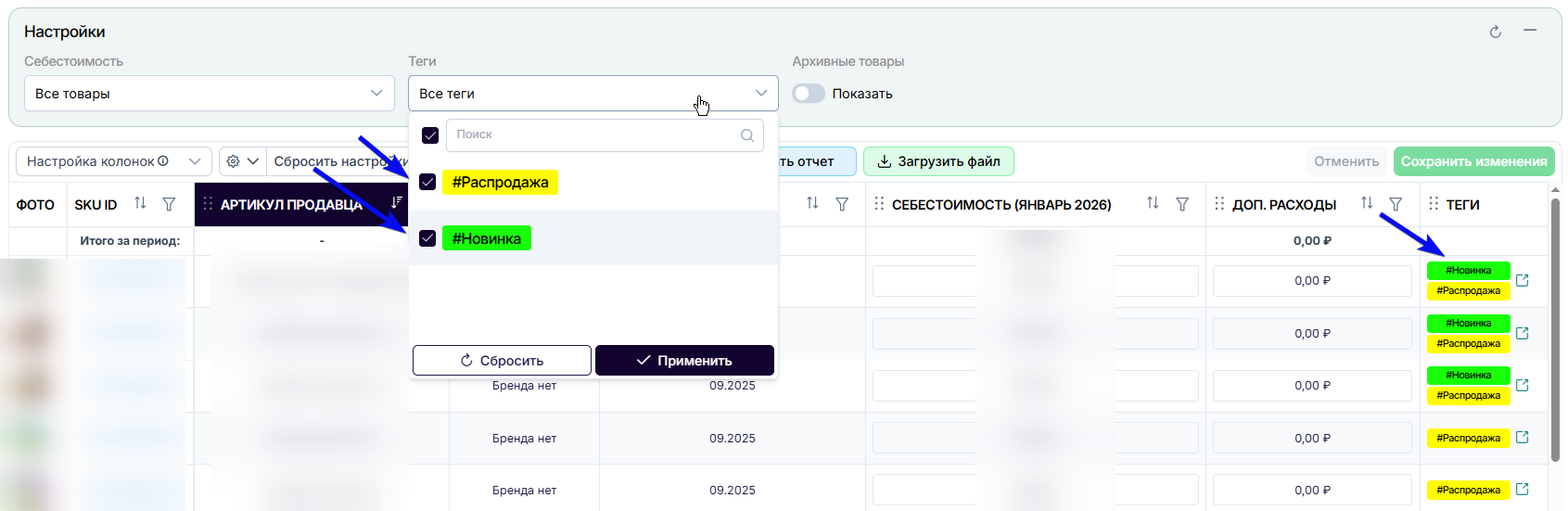
Теги помогают быстро отфильтровать нужные товары в отчетах.
Пример: отчет "Себестоимость"
- Откройте отчет "Себестоимость"
- Найдите фильтр "Теги"
- Выберите один или несколько тегов
Отчет покажет только товары с выбранными тегами
Как работает фильтр:
- Выбран 1 тег → показываются товары с этим тегом
- Выбрано несколько тегов → показываются товары, у которых есть хотя бы один из выбранных тегов
Пример: Вы выбрали теги "Новинка" и "Распродажа". В отчете появятся:
- Все товары с тегом "Новинка"
- Все товары с тегом "Распродажа"
- Товары, у которых есть оба тега
Колонка "Теги" в таблице: В отчетах есть колонка "Теги", где видно все теги каждого товара. Это помогает быстро понять, к каким группам относится товар.
¶ 💡 Полезные советы
Создайте систему тегов под свои задачи:
- По сезонам: "Весна", "Лето", "Осень", "Зима"
- По статусу: "Новинка", "Бестселлер", "На вывод"
- По маржинальности: "Высокая маржа", "Низкая маржа"
- По рекламе: "В рекламе", "Планируется реклама"
Выбирайте контрастные цвета:
- Красный - для проблемных товаров или распродажи
- Зеленый - для успешных товаров или новинок
- Синий - для нейтральных категорий
Регулярно обновляйте теги:
- Убирайте товары из тега "Новинка", когда они перестают быть новинками
- Удаляйте неактуальные теги, чтобы не засорять список
¶ ❓ Частые вопросы
- Сколько тегов можно создать? Ограничений нет, создавайте столько, сколько нужно.
- Сколько тегов можно добавить одному товару? Ограничений нет. Один товар может иметь любое количество тегов.
- Что будет с товарами, если удалить тег? Товары останутся в вашем каталоге. Удалится только сам тег и его связь с товарами.
- Можно ли создать два тега с одинаковым названием? Нет, названия тегов должны быть уникальными.