¶ Инструкция по подключению магазина OZON к MPSpace
В этой инструкции мы подробно расскажем, как подключить ваш магазин на OZON к MPSpace с помощью API-ключа и Client ID.
Что потребуется:
• Личный кабинет OZON Seller.
• Аккаунт в сервисе MPSpace.
¶ Подключение магазина через API-ключ и Client ID
Интеграция с MPSpace позволит вам автоматически контролировать РРЦ и существенно сэкономить рабочее время.
Следуя этим простым шагам, вы сможете быстро и без сложностей настроить соединение между вашим магазином на OZON и сервисом MPSpace.
Важно! Чтобы подключить магазин OZON к сервису, вам понадобятся API-ключ и Client ID.
¶ Подключение магазина OZON к MPSpace
-
Перейдите в сервис MPSpace и войдите в личный кабинет.
-
Откройте раздел Мои магазины в меню слева.
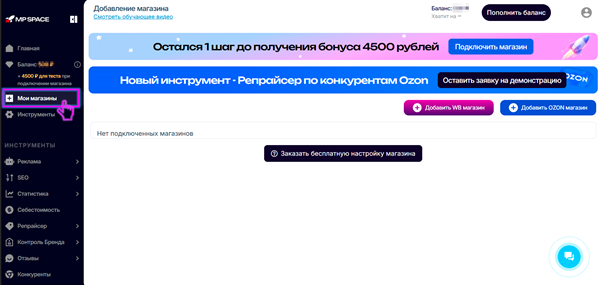
- Нажмите кнопку Добавить OZON магазин.
Обратите внимание! Для вашего удобства мы подготовили краткую инструкцию по подключению, которую вы найдете в раскрывающемся списке открывшейся формы.
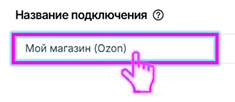
- В открывшейся форме заполните поле «Название подключения» (например, OZON_Основной). Это поможет ориентироваться, если у вас несколько магазинов.
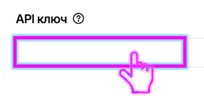
- В поле «API-ключ» позже вы вставите значение из личного кабинета продавца на OZON. Как получить этот ключ, мы подробно расскажем далее.
Обратите внимание! Чтобы узнать, как скопировать API-ключ из личного кабинета продавца на OZON, обратитесь к разделу «Как получить API-ключ и Client ID в личном кабинете продавца на OZON» в данной инструкции.
- В поле «Client ID» позже вы вставите значение из личного кабинета продавца на OZON. Как его получить, мы подробно расскажем далее.
Обратите внимание! Чтобы узнать, как скопировать Client ID из личного кабинета продавца на OZON, обратитесь к разделу «Как получить API-ключ и Client ID в личном кабинете продавца на OZON» в данной инструкции.
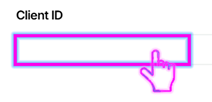
Обратите внимание! Поля Client ID «Реклама» и Client Secret «Реклама» заполнять не нужно.
-
Нажмите Подключить, чтобы продолжить.
-
Если подключение успешно — магазин появится в списке «Мои магазины», а система уведомит об успешном добавлении.
-
Если подключение не удастся, система сообщит об ошибке.
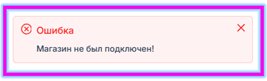
Важно! Если вы получили сообщение об ошибке, убедитесь, что ваш API-ключ и Client ID введены корректно. Если проблема не решается, обратитесь в службу поддержки MPSpace для получения дополнительной помощи.
¶ Как получить API-ключ и Client ID в личном кабинете продавца на OZON
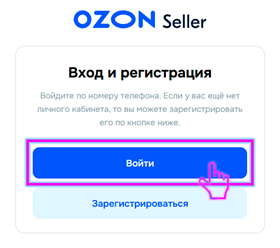
- Авторизуйтесь в кабинете OZON Seller.
-
Выберите магазин, который хотите подключить к сервису MPSpace.
-
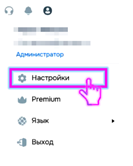
Перейдите в Профиль → Настройки.
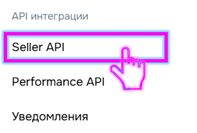
- Далее «API интеграции» → Seller API.
- На странице «Seller API» скопируйте «Client ID».
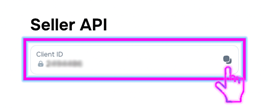
Обратите внимание! Client ID остается неизменным.
-
Нажмите кнопку Сгенерировать ключ.
-
В появившемся окне введите название ключа.
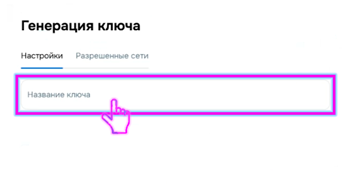
- В окне «Генерация ключа» перейдите на вкладку Настройки и выберите типы токенов: «Pricing strategy», «Actions» и «Product».
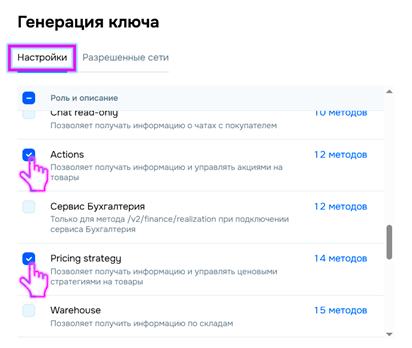
Внимание! Для корректной работы сервиса необходимо выбрать все три типа токена: «Pricing strategy», «Actions» и «Product».
-
Нажмите кнопку Сгенерировать.
-
Скопируйте «Ключ доступа» из окна с уведомлением «Ключ доступа создан».
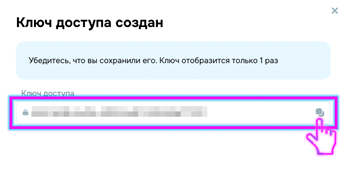
Важно! Повторно скопировать «Ключ доступа» будет невозможно!
¶ Проверка работы
На странице «Мои магазины» отображаются все подключенные магазины.
-
Если магазин не появился — обновите страницу.
-
Убедитесь, что данные загрузились корректно: товары отображаются в MPSpace, остатки совпадают с данными OZON, ошибок нет.
Обратите внимание! Добавление может занять от нескольких минут до двух часов.
Важно! При обнаружении несоответствий убедитесь, что API-ключ и Client ID введены корректно. Проверьте типы токена. Если это не поможет, обратитесь в службу поддержки MPSpace.
¶ Подключение дополнительных магазинов
Для каждого нового магазина OZON:
-
Добавьте магазин в разделе Мои магазины.
-
Повторите шаги из данной инструкции.
-
Проверьте подключение и корректность данных.
¶ Обновление устаревшего токена
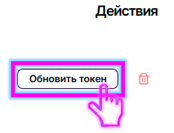
Обратите внимание! Когда срок действия токена истечёт, в разделе «Мои магазины» появится красное всплывающее окно. Оно сообщит вам о завершении срока, укажет конкретный магазин и предложит обновить токен.
- Нажмите Обновить токен.
-
В форме «Обновление токена (OZON)» выполните шаги 5 и 6, которые указаны в разделе «Подключение магазина OZON к MPSpace».
-
Выполните все действия, описанные в разделе «Как получить API-ключ и Client ID в личном кабинете продавца на OZON».
-
Нажмите Обновить.
Важно! При вводе некорректного API-ключа или Client ID система выдаст сообщение об ошибке: «Магазин не был подключен!». В случае успешной проверки токен будет обновлен.
¶ Обновление доступов к инструментам MPSpace
Внимание! Обновление доступа к инструментам осуществляется через обновление токена.
- Выполните действия, описанные в разделе «Обновление устаревшего токена», следуя данной инструкции.
¶ Удаление магазина
Осторожно! Удаление магазина приведёт к удалению всех настроек инструментов!
-
Нажмите значок корзины рядом с нужным магазином.
-
В появившемся окне введите слово УДАЛИТЬ.
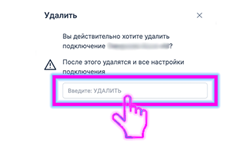
- Подтвердите действие кнопкой Да.
Важно! Удаляйте магазин только в том случае, если он больше не нужен или требуется сбросить все настройки.