Инструкция описывает процесс предоставления доступа к сервису MPSpace сотрудникам, коллегам или партнерам для совместной работы с магазинами и инструментами.
Где действует доступ: права предоставляются только внутри сервиса MPSpace. Это не влияет на настройки и права доступа в личном кабинете на маркетплейсе.
Оплата: за использование инструментов приглашенными пользователями платит владелец основного аккаунта. У коллег и партнеров списания отсутствуют (если они не подключают в сервисе собственные магазины).
Важно: Вы можете передать права доступа только на те магазины, которые уже добавлены в сервис. Если нужного магазина нет в списке, сначала подключите его к MPSpace.
Быстрый старт
1. Проверьте подключение магазина. Он должен быть добавлен в сервис MPSpace.
2. Проверьте регистрацию пользователя. Сотрудник, коллега или партнер должен быть зарегистрирован в MPSpace.
3. Подтвердите почту. Попросите пользователя указать и подтвердить e-mail в разделе «Профиль».
4. Перейдите в раздел Доступы
5. Нажмите Выдать новый доступ.
6. Укажите почту сотрудника и выберите магазин.
7. Настройте права. Выберите отдельные инструменты или нажмите Полный доступ.
8. Нажмите Создать доступ.
9. Проверьте результат. Убедитесь, что новый пользователь появился в списке доступов.
¶ Что нужно для начала работы
Для выдачи доступа потребуется:
- аккаунт MPSpace владельца магазина
- подключенный магазин
- аккаунт сотрудника, зарегистрированный в MPSpace
- подтвержденная почта в профиле сотрудника
¶ Подтверждение почты
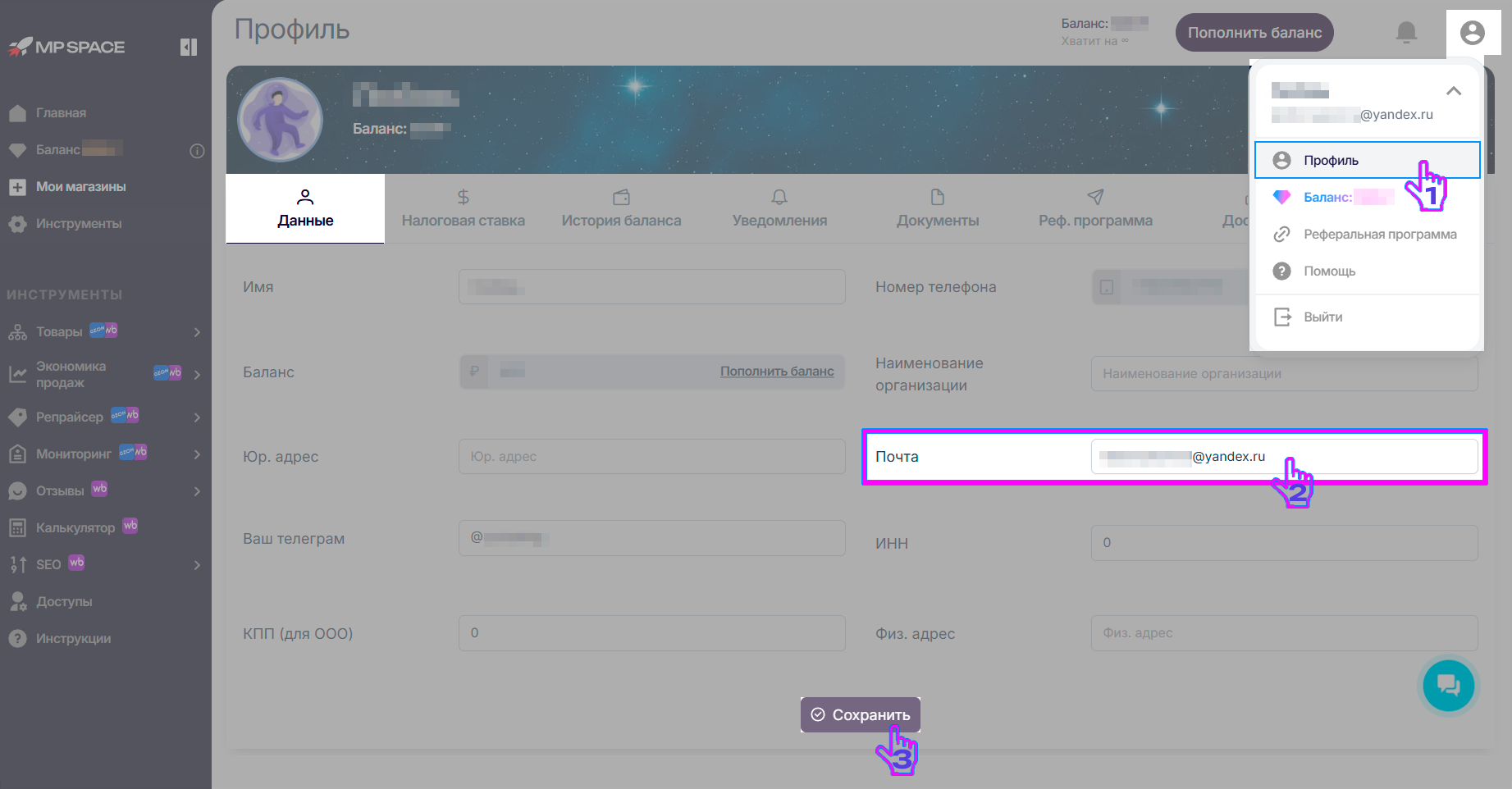
Для получения доступа приглашенному сотруднику необходимо подтвердить электронную почту в своем аккаунте.
- Авторизуйтесь в MPSpace (или зарегистрируйтесь, если аккаунта еще нет).
- Нажмите на значок пользователя в правом верхнем углу и выберите «Профиль».
- Перейдите во вкладку «Данные».
- Введите адрес электронной почты в поле «Почта» и нажмите Сохранить.
- Дождитесь письма для подтверждения и перейдите по ссылке.
Важно :
‣ пока почта не подтверждена, выдать доступ сотруднику невозможно
‣ если письмо не пришло, обратитесь в онлайн-чат поддержки и укажите почту, которая была добавлена в сервисе
¶ Как открыть раздел «Доступы»
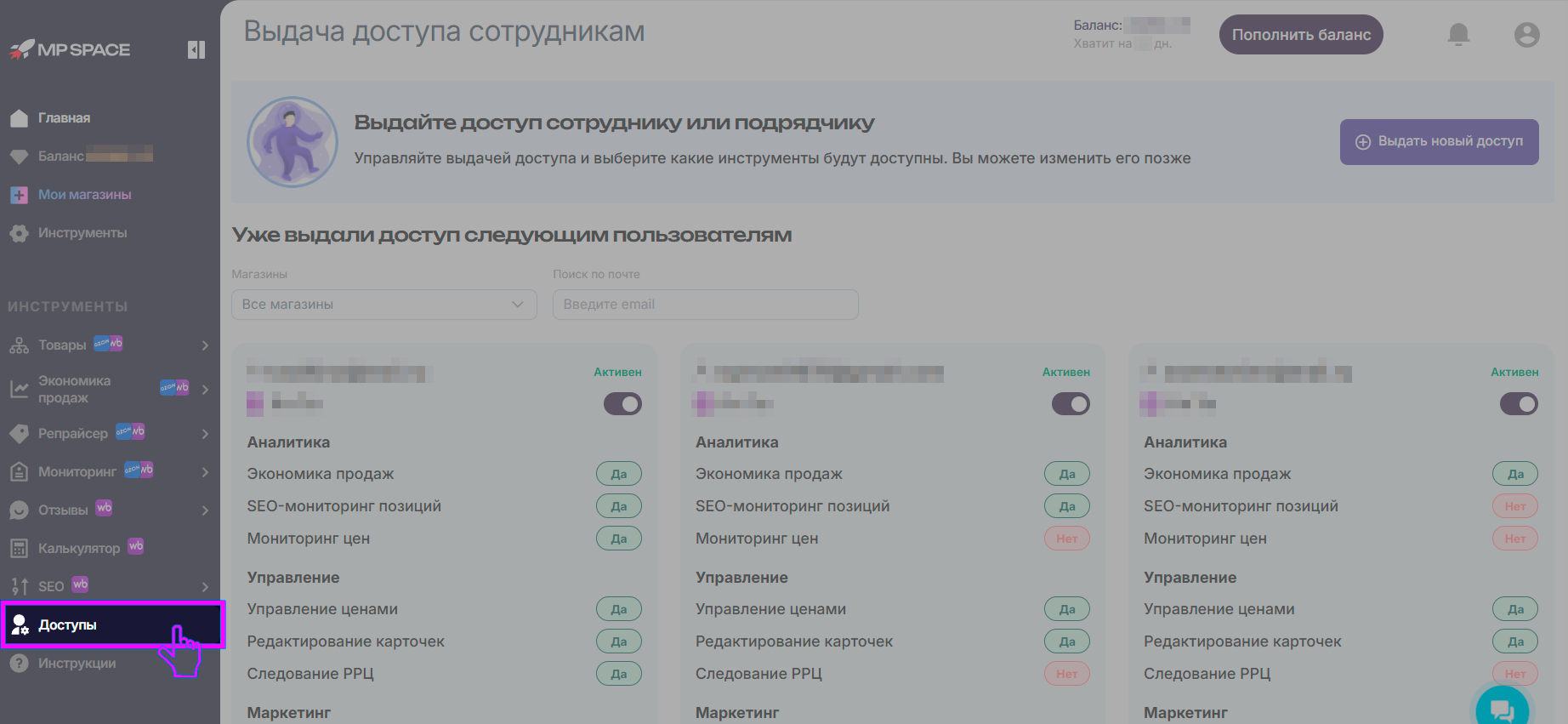
В этом разделе можно посмотреть список сотрудников, изменить их права или удалить сотрудника из списка доступа.
- Войдите в MPSpace.
- В меню слева откройте раздел Доступы.
Важно: Если у вас нет подключенных магазинов, сервис автоматически перенаправит вас в раздел «Мои магазины». Добавление сотрудников станет доступно только после подключения первого магазина.
¶ Выдача доступа сотруднику или подрядчику
- Откройте раздел Доступы.
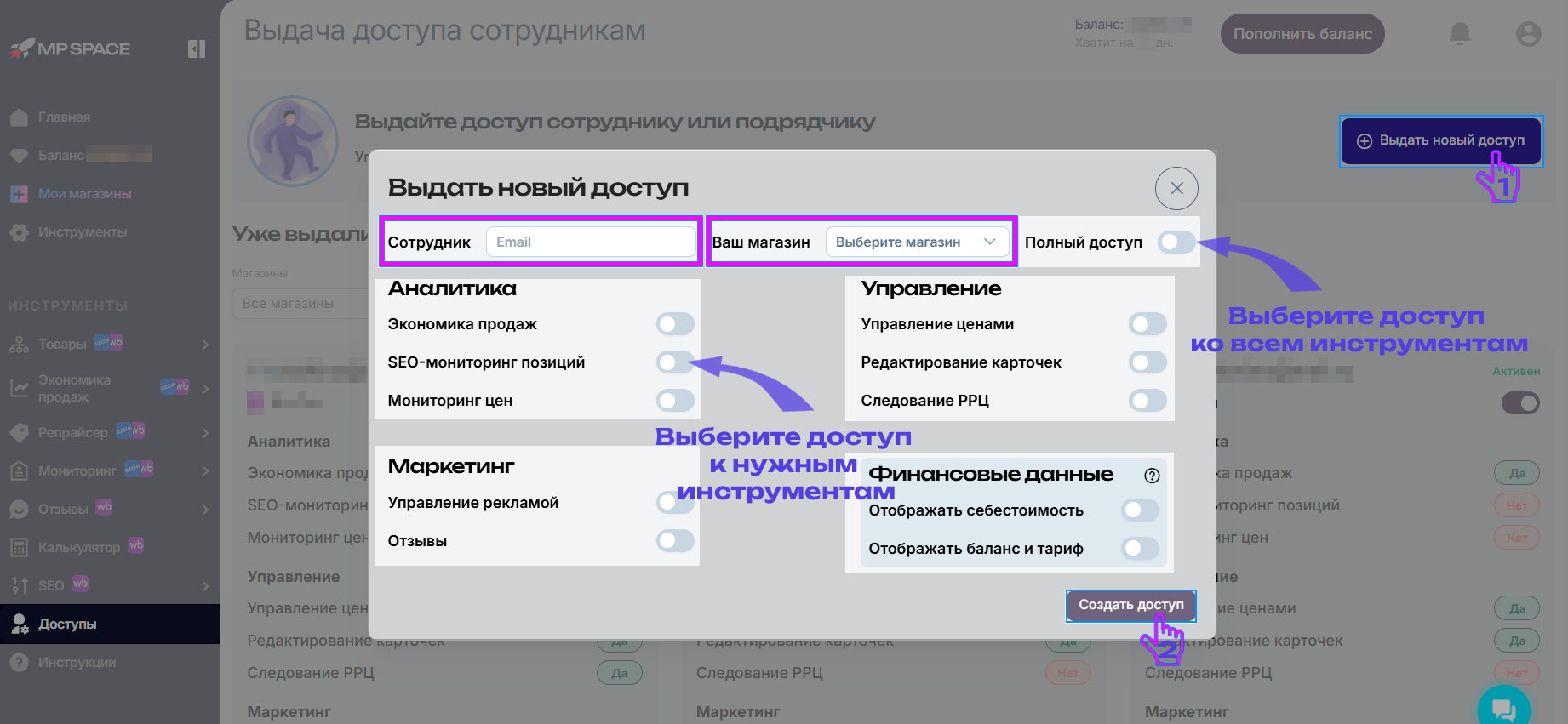
- Нажмите Выдать новый доступ.
- В открывшемся окне заполните параметры:
- Укажите почту сотрудника. Важно, чтобы она была заранее подтверждена в сервисе, иначе система выдаст ошибку.
- Выберите нужный магазин из списка.
- Отметьте разделы сервиса, к которым открываете доступ. Настройки применятся сразу после сохранения.
- Выберите тип доступа:
- Ко всем — доступ ко всем данным магазина.
- К определенным — в появившемся поле введите конкретные значения (например, название компании или артикул).
- Настройте права доступа к финансовым данным — укажите, будет ли сотрудник видеть баланс аккаунта и себестоимость товаров. Если доступ к себестоимости отключен, во всех разделах она будет отображаться как 0.
- Нажмите Создать доступ.
После подтверждения появится уведомление об успешной операции, а новый сотрудник отобразится в общем списке раздела.
¶ Управление доступами во вкладке «Доступы»
¶ Поиск и фильтры
Чтобы найти нужные данные, воспользуйтесь инструментами над списком:
- Фильтр по магазину — выберите магазин, чтобы отобразить доступы только по нужному магазину.
- Поиск по почте — введите email сотрудника, чтобы найти карточку конкретного человека.
¶ Работа с карточками
Все добавленные сотрудники отображаются в виде карточек. В каждой карточке можно:
- Проверить статус — посмотреть почту, привязанный магазин и активен ли доступ в данный момент.
- Изменить права — нажмите кнопку Редактировать, чтобы открыть окно настроек и обновить список инструментов или тип доступа.
- Управлять доступом — вы можете временно деактивировать сотрудника с помощью переключателя (Вкл/Выкл) или полностью Удалить его из системы.
- Посмотреть детали — в карточке видно, к каким инструментам открыт доступ (отмечено «Да» или «Нет»).
¶ Если на балансе закончились средства
Если на аккаунте закончатся средства, инструменты сервиса (включая «Доступы») временно отключатся. Сотрудник потеряет доступ к магазину до тех пор, пока вы не пополните счет.
Что делать после пополнения баланса:
- Повторно включите необходимые инструменты в настройках, включая сам инструмент выдачи доступа.
- Проверьте, что сотрудник снова появился в списке и доступ к магазину восстановился.