¶ Как настроить отображение таблицы
Здесь вы узнаете, как адаптировать таблицу под свои задачи: выбрать нужные колонки, закрепить ключевые параметры (например, «Цена на удержание», «Вкл/Выкл») слева или справа и открепить их при необходимости. Также мы разберем, как применять фильтры и быстро вернуть таблицу к исходному виду.
Настройка колонок
Теги
Сбросить настройки
Итоги настройки
Связанные материалы
¶ Настройка колонок
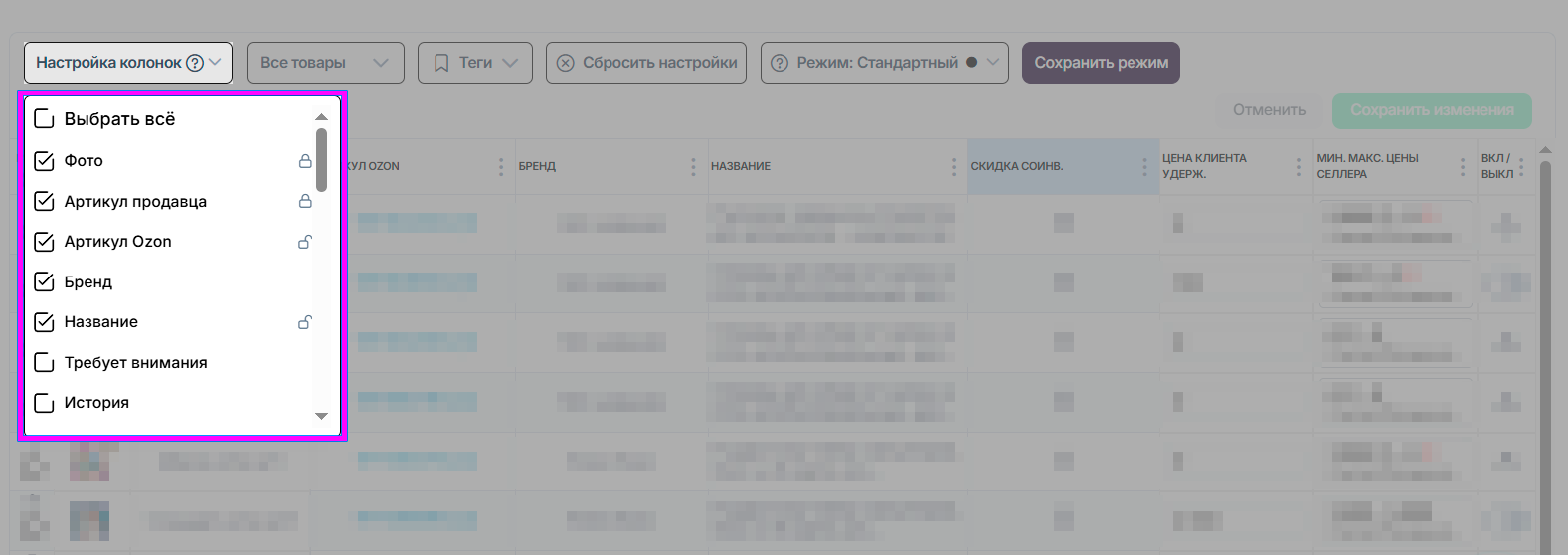
По умолчанию в таблице отображаются только основные колонки. Чтобы добавить недостающие или скрыть ненужные:
- Нажмите Настройка колонок над таблицей.
- Отметьте галочками нужные столбцы или нажмите Выбрать всё.
¶ Закрепление / открепление колонок
Чтобы закрепить колонку:
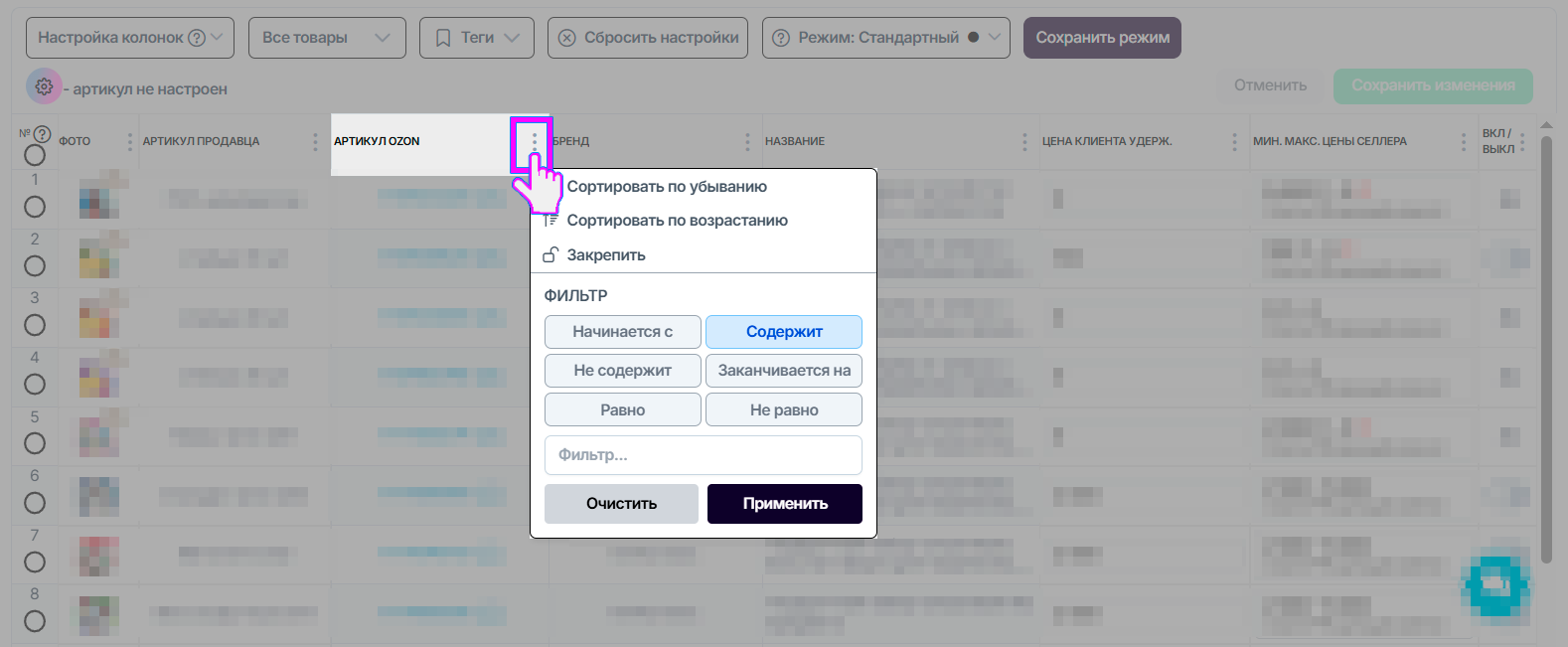
- Нажмите на три точки справа от названия колонки
- Нажмите на значок Замочка
¶ Сортировка и фильтры
¶ Сортировка:
Отсортировать данные можно двумя способами:
- Нажмите на заголовок колонки: первое нажатие сортирует по возрастанию, второе — по убыванию, третье — сбрасывает сортировку.
- Нажмите на три точки справа от названия колонки и выберите «Сортировка по возрастанию» или «Сортировка по убыванию».
¶ Фильтры:
Чтобы отсортировать данные по фильтру:
- Нажмите на три точки справа от названия колонки.
- Выберите нужный фильтр.
- Введите значение в строке.
- Нажмите Применить.
Обратите внимание: Фильтры сохраняются и не сбрасываются после перезагрузки страницы и переключении магазина. Если вы не видите товар, сбросьте фильтры — возможно, активен какой-то фильтр.
¶ Быстрые фильтры (список «Все товары»)
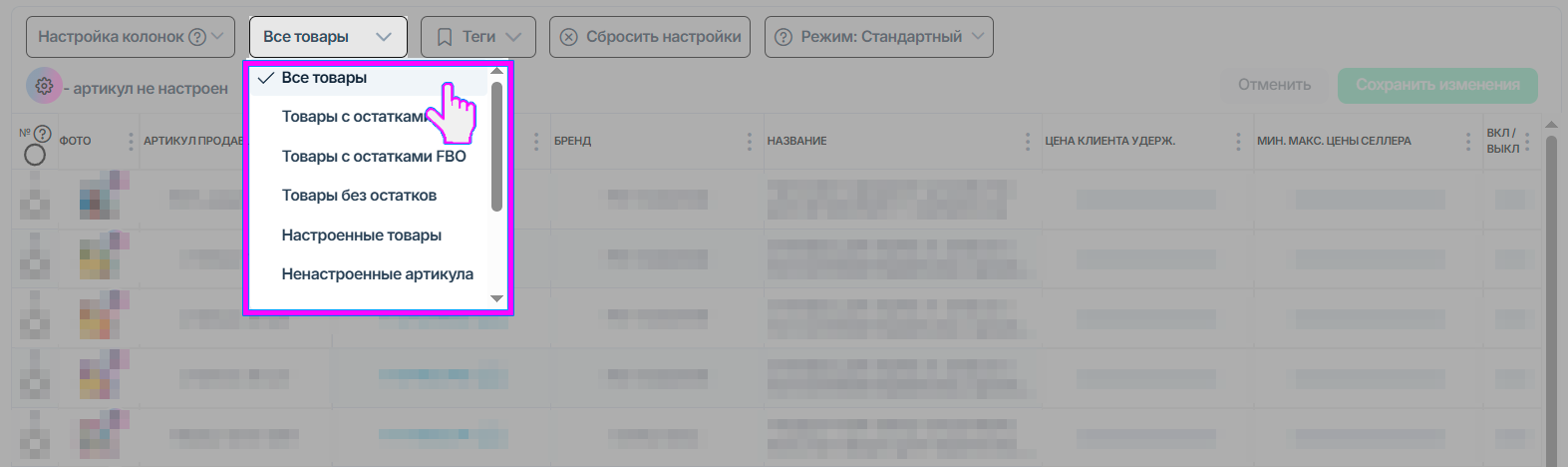
Над таблицей расположен выпадающий список «Все товары», который позволяет быстро применить популярные предустановленные фильтры без ручной настройки.
Доступные варианты:
- Товары с остатками — показать только товары, у которых есть запасы на складах.
- Товары с остатками FBO — товары, имеющие запасы на складе Ozon.
- Товары без остатков — товары, у которых нет запасов.
- Настроенные товары — товары, для которых заданы параметры репрайсера.
- Настроенные артикулы — артикулы с активными настройками управления.
- Предупреждение — товары с активными предупреждениями.
- Требует внимания — товары со статусом «Внимание».
- Товары не в архиве — активные товары.
- Товары в архиве — архивные позиции.
Этот список удобен для быстрой навигации и точечной работы с нужной группой товаров.
¶ Теги
Теги помогают формировать наборы товаров и быстро их фильтровать.
Подробную информацию о создании, массовом назначении и использовании тегов вы найдёте в разделе «Как использовать теги».
¶ Сбросить настройки
Если вы хотите вернуть таблицу к исходному виду:
- Нажмите Сбросить настройки над таблицей.
- Выберите параметры, которые нужно сбросить.
- Нажмите Применить.
Обратите внимание: Если возникают проблемы с таблицей, настоятельно рекомендуем сбросить настройки, чтобы таблица отображалась корректно.
¶ Итоги настройки
После настройки отображения:
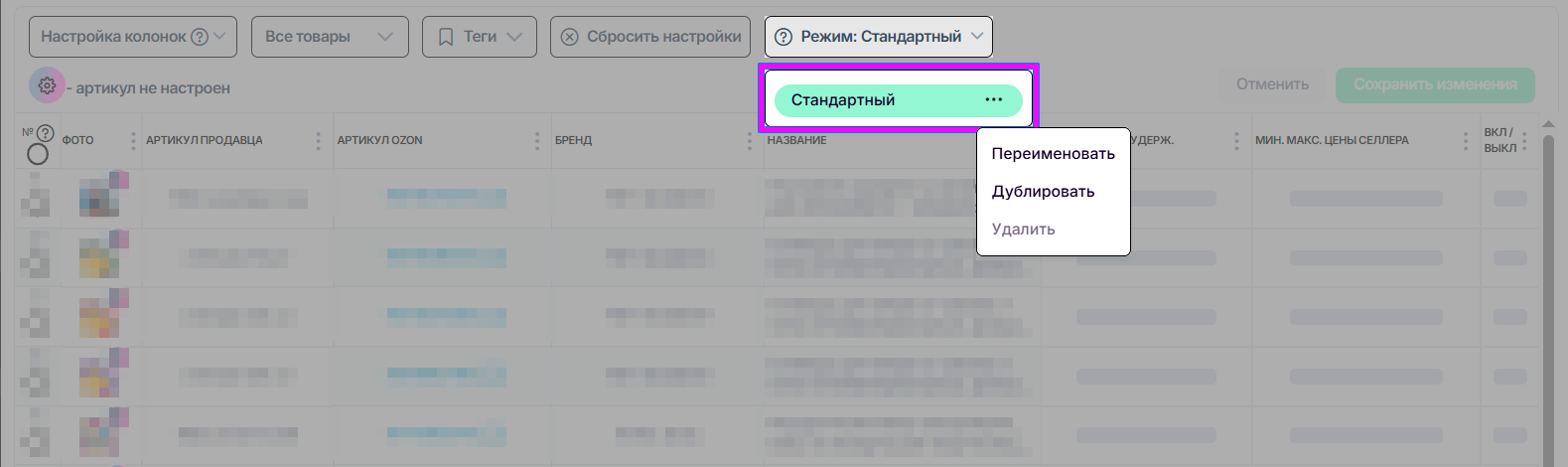
- Индивидуальный вид: таблица показывает только те данные, которые нужны для вашей текущей задачи.
- Удобство навигации: ключевые параметры закреплены и всегда на виду.
- Быстрый доступ: через список «Все товары» вы мгновенно переключаетесь между важными группами позиций.